---
title: "Conheça cada ferramenta do editor online - Dreambooks"
description: "Conheça todas as ferramentas do editor online Dreambooks e descubra várias opções que pode utilizar para a personalização dos seus projetos."
url: "https://www.dreambooks.com.br/ferramentas-editor"
date: "2026-05-26T06:31:10+00:00"
language: "pt-BR"
---
[Skip to main content](#tm-main)
- [Álbuns de Fotos](https://www.dreambooks.com.br/albuns-de-fotos)
- [Álbuns de Fotos](https://www.dreambooks.com.br/albuns-de-fotos)
- [Mini Square 15x15](https://www.dreambooks.com.br/albuns-de-fotos-mini-square)
- [Panoramic 30x20](https://www.dreambooks.com.br/albuns-de-fotos-panoramic)
- [Book 20x30](https://www.dreambooks.com.br/albuns-de-fotos-book)
- [Square 21x21](https://www.dreambooks.com.br/albuns-de-fotos-square)
- [Classic 23x31](https://www.dreambooks.com.br/albuns-de-fotos-classic)
- [Landscape 31x23](https://www.dreambooks.com.br/albuns-de-fotos-landscape)
- [Mid Square 25x25](https://www.dreambooks.com.br/albuns-de-fotos-midsquare)
- [Big Square 30x30](https://www.dreambooks.com.br/albuns-de-fotos-big-square)
- [Big Landscape 40x30](https://www.dreambooks.com.br/albuns-de-fotos-big-landscape)
- Embalagens
- [Box Foto](https://www.dreambooks.com.br/box-foto)
- [Álbuns Temáticos](https://www.dreambooks.com.br/albuns-tematicos)
- [Aniversário](https://www.dreambooks.com.br/albuns-de-fotos-aniversario)
- [Avós](https://www.dreambooks.com.br/albuns-de-fotos-para-avos)
- [Bebés](https://www.dreambooks.com.br/albuns-de-fotos-bebes)
- [Casamento](https://www.dreambooks.com.br/albuns-de-fotos-casamento)
- [Coffee Table Books](https://www.dreambooks.com.br/coffee-table-books)
- [Comunhão](https://www.dreambooks.com.br/albuns-de-fotos-comunhao)
- [Formaturas e Escolares](https://www.dreambooks.com.br/albuns-de-fotos-formaturas-escolares)
- [Gravidez](https://www.dreambooks.com.br/albuns-de-fotos-gravidez)
- [Mensais](https://www.dreambooks.com.br/albuns-mensais)
- [Mãe](https://www.dreambooks.com.br/albuns-de-fotos-mae)
- [Namorados](https://www.dreambooks.com.br/albuns-de-fotos-namorados)
- [Natal](https://www.dreambooks.com.br/albuns-de-fotos-natal)
- [Pai](https://www.dreambooks.com.br/albuns-de-fotos-pai)
- [Padrinhos](https://www.dreambooks.com.br/albuns-de-fotos-padrinhos)
- [Pets](https://www.dreambooks.com.br/albuns-de-fotos-para-pets)
- [Signos do Zodíaco](https://www.dreambooks.com.br/albuns-signos-zodiaco)
- [Viagens](https://www.dreambooks.com.br/albuns-de-fotos-de-viagens)
- [Yearbooks](https://www.dreambooks.com.br/yearbooks)
- [Álbuns Exclusivos](https://www.dreambooks.com.br/albuns-exclusivos)
- [Álbuns em Tecido](https://www.dreambooks.com.br/albuns-exclusivos-tecido)
- [Álbuns em Algodão](https://www.dreambooks.com.br/albuns-exclusivos-algodao)
- [Álbuns em Couro Ecológico](https://www.dreambooks.com.br/albuns-exclusivos-couro-ecologico)
- Embalagens
- [Box Acrílica](https://www.dreambooks.com.br/box-acrilica)
- [Box Exclusiva Retrato](https://www.dreambooks.com.br/box-exclusiva-retrato)
- [Box Exclusiva Assinatura](https://www.dreambooks.com.br/box-exclusiva-assinatura)
- [Revelação de Fotos](https://www.dreambooks.com.br/revelacao-fotos)
- [Impressão de Fotos](https://www.dreambooks.com.br/impressao-de-fotos)
- [Packs de Fotos](https://www.dreambooks.com.br/packs-fotos)
- [Fotos Quadradas](https://www.dreambooks.com.br/revelacao-fotos-quadradas)
- [Decoração](https://www.dreambooks.com.br/decoracao)
- [Foto Tela Fine Art](https://www.dreambooks.com.br/telas)
- [Porta-Retratos](https://www.dreambooks.com.br/porta-retratos-3d)
- [Blog](https://www.dreambooks.com.br/blog)
- [Promoções](https://www.dreambooks.com.br/promocoes)
- A Dreambooks
- [Quem Somos](https://www.dreambooks.com.br/quem-somos)
- [Termos Legais](https://www.dreambooks.com.br/termos-legais)
- [Politica de Cookies](https://www.dreambooks.com.br/cookies)
- [Proteção de Dados](https://www.dreambooks.com.br/protecao-dados)
- [Garantia de Satisfação](https://www.dreambooks.com.br/garantia-de-satisfacao)
- Recursos
- [Serviço de Backup](https://www.dreambooks.com.br/servico-backup)
- [Extensão de Validade](https://www.dreambooks.com.br/extensao-validade)
- [Vales Pré-pagos](https://www.dreambooks.com.br/vales-pre-pagos)
- [Comparador de Álbuns](https://www.dreambooks.com.br/comparador-albuns)
- [Editor Mobile](https://www.dreambooks.com.br/editor-mobile)
- [Ferramentas do Editor](https://www.dreambooks.com.br/ferramentas-editor)
- [Carreiras](https://www.lfmcorporate.com/oportunidades)
- [Autodiagramação IA](https://www.dreambooks.com.br/diagramacao-ia)
- Ajuda
- [Estado de Encomenda](https://www.dreambooks.com.br/estado-encomenda)
- [Como criar os seus produtos](https://www.dreambooks.com.br/tutoriais)
- [Apoio ao Cliente](https://guide.dreambooks.pt/hc/pt)
- [Contatos](https://www.dreambooks.com.br/contatos)
- [Sitemap](https://www.dreambooks.com.br/sitemap?view=html&id=5)
- [Informações de Envios](https://www.dreambooks.com.br/envios)
- Trabalhe Connosco
- [Descontos por Quantidades](https://www.dreambooks.com.br/descontos-quantidade)
- [Dreamcreators](https://www.dreambooks.com.br/dreamcreators)
- [Embaixadores](https://www.dreambooks.com.br/embaixadores)
- [Igor Helal](https://www.dreambooks.com.br/igor-helal)
- [Hemily Silva](https://www.dreambooks.com.br/hemily-silva)
- [Cezar Augusto](https://www.dreambooks.com.br/cezar-augusto)
- [Paty Balbino](https://www.dreambooks.com.br/paty-balbino)
- [Nayara Schadeck](https://www.dreambooks.com.br/nayara-schadeck)
- [Paulo Hernandez](https://www.dreambooks.com.br/paulo-hernandez)
- [Carreiras](https://pt.lfmcorporate.com/oportunidades)
- [Programa de Fotógrafos](https://www.dreambooks.com.br/registro-profissional)
- [Conheça](https://www.dreambooks.com.br/registro-profissional)
- [Registro - Fotógrafo](https://www.dreambooks.com.br/registro-fotografo)
- [Login - Fotógrafo](https://www.dreambooks.com.br/login-fotografo)
- [Gabaritos](https://www.dreambooks.com.br/gabaritos)
❤️ Dia dos Namorados | 30% OFF em todo o site · Código: **MATCH30** — [Aproveitar agora](https://www.dreambooks.com.br/dia-dos-namorados-2026)

[ Estado de encomenda ](https://www.dreambooks.com.br/estado-encomenda)
# Ferramentas do Editor
## Conhece as ferramentas do Editor Online Dreambooks
---
## Funcionalidades Gerais
### Barra de ferramentas
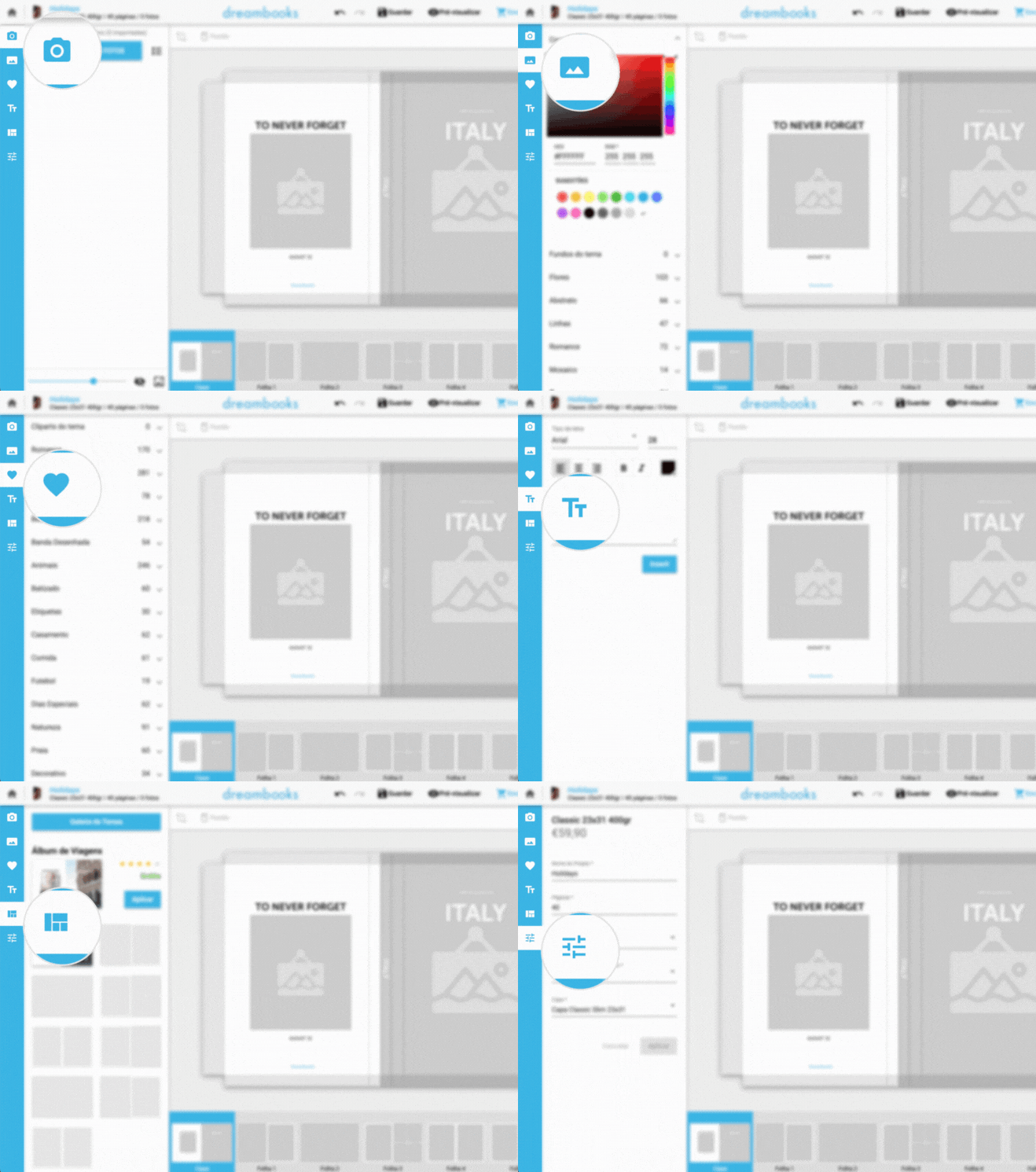
Vamos começar explicando a barra de ferramentas do lado esquerdo, seguindo a ordem de cima para baixo.
No ícone da câmera, você poderá ver as fotos que importou para o seu projeto e, caso deseje, pode importar mais.
Em seguida, temos os fundos, onde você tem a possibilidade de adicionar um fundo colorido ao seu projeto ou algum padrão, organizados por diversas temáticas.
O ícone dos cliparts, o terceiro da ordem, permite adicionar cliparts ou formas aos seus projetos. Os cliparts estão organizados por categorias temáticas para facilitar a escolha.
Segue-se a funcionalidade de texto, onde poderá adicionar texto aos seus projetos. Pode escolher o tipo de letra, cor, tamanho e alinhamento.
O quinto da ordem é o ícone dos temas. Aqui é possível consultar a galeria de temas e escolher um, caso não o tenha feito ao iniciar o projeto.
Por fim, no ícone das opções, você pode alterar as configurações do projeto, como o nome que atribuiu a ele e outras opções características do produto que está personalizando.
## Fotografias
### Possibilidade de Edição
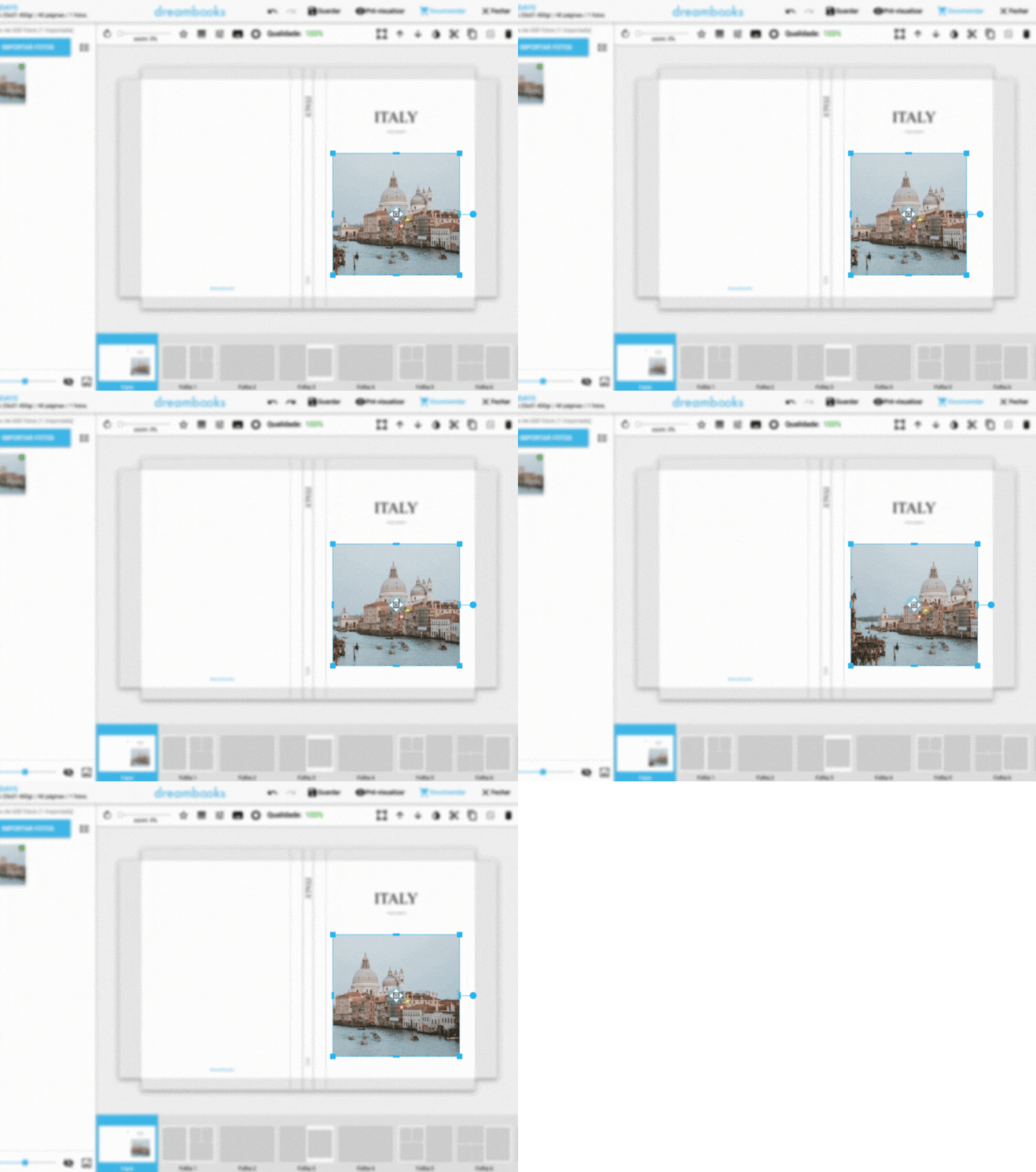
A seguir, apresentamos as possibilidades de edição ao clicar diretamente na foto, depois de posicioná-la no seu projeto.
Depois de clicar na foto, pode alterar seu tamanho arrastando as margens azuis e fazer um enquadramento diferente usando as setas posicionadas no centro da fotografia.
## Barra de Edição
### Ferramentas Avançadas
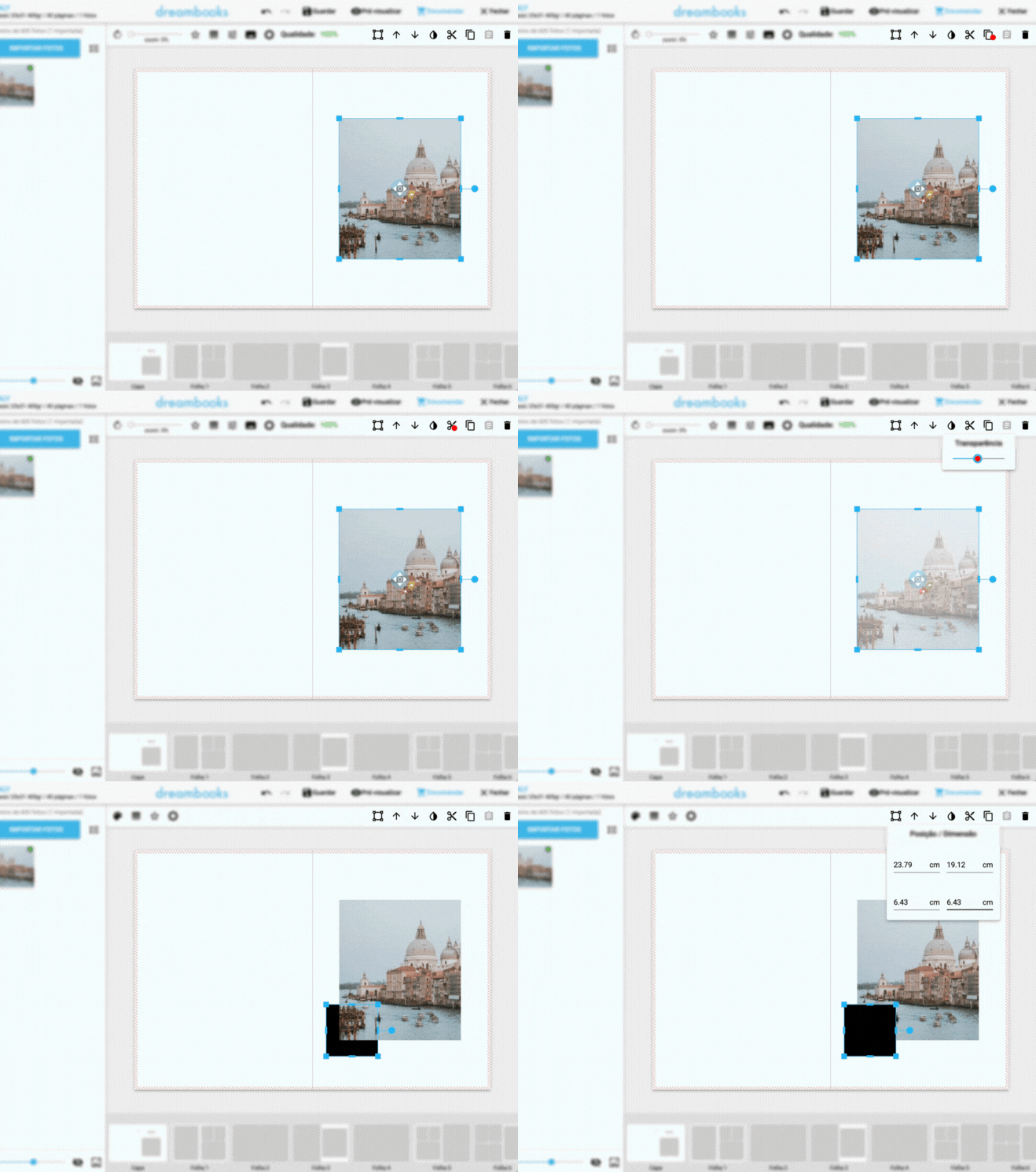
Começando da direita para a esquerda, você pode excluir a foto clicando no ícone do lixo, copiá-la clicando no ícone "copiar" e depois colá-la onde desejar clicando no segundo ícone, que, com a ação de copiar, fica desbloqueado.
O ícone da tesoura serve para cortar a foto e depois você poderá colá-la onde quiser, utilizando a mesma ferramenta de “colar”, explicada anteriormente.
No ícone da opacidade (o quarto), você tem a possibilidade de adicionar transparência à sua foto.
As setas para cima e para baixo servem para o caso de querer fazer uma montagem e definir quais elementos quer sobrepor, puxando para cima ou para baixo de outras fotos ou elementos.
No último ícone, poderá fazer um ajuste manual às suas fotos, inserindo as dimensões exatas.
## Barra de Edição
### Outras ferramentas importantes
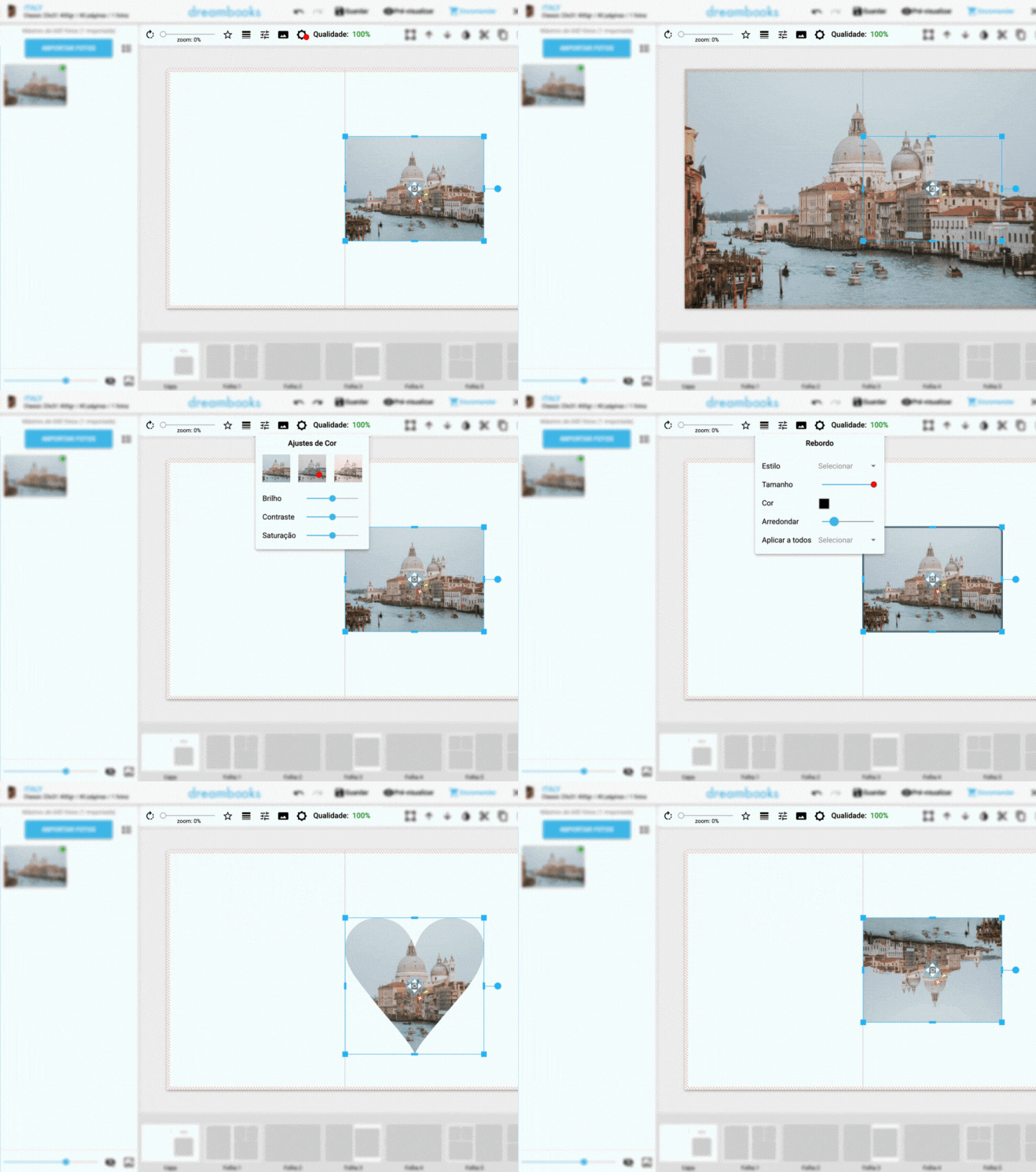
Continuando a apresentação das ferramentas da direita para a esquerda, em seguida, temos nosso índice de qualidade. É extremamente importante consultá-lo para garantir que suas fotos sejam impressas com a máxima qualidade. É recomendado que a foto não tenha valor inferior a 80%.
Segue-se o ícone "sombras", onde você pode definir se quer adicionar um sombreado às suas fotos. Aqui, você também pode optar por 3 tipos de sombras, desde uma mais tênue até uma sombra bastante carregada.
O segundo ícone permite "definir como fundo" uma imagem que tenha selecionado. O processo é muito simples: começa por selecionar a foto e, em seguida, basta clicar neste atalho.
Seguem-se os "ajustes de cor", onde é possível aplicar alguns filtros às fotografias, como preto e branco ou um efeito sépia. Neste mesmo atalho, também pode ajustar o brilho, contraste e saturação das suas fotos.
Segue-se o ícone de "rebordo", onde você pode adicionar borda às suas fotos e definir seu estilo e cor, ou seja, escolher se deseja aplicar uma margem às fotografias, selecionando a espessura da mesma e ainda a cor. Neste mesmo atalho, você pode definir se quer aplicar cantos arredondados às fotografias. Caso queira aplicar uma formatação a todas as fotos do projeto, basta selecionar a opção de todas as fotos da folha ou projeto e, automaticamente, todas as fotografias terão as propriedades de "rebordo" aplicadas.
Por fim, no ícone em forma de estrela, você tem a possibilidade de dar uma forma às suas fotos, ou seja, colocar a foto redonda, em forma de coração, hexágono, etc. Na barra de zoom, pode aumentar a proximidade de uma foto, sendo apenas necessário arrastar o cursor da barra. Logo em seguida, na seta giratória, pode alterar o sentido de orientação das suas imagens, sendo que estas mudam em função do ponteiro do relógio.
[](#) [](#)
Registre-se e ganhe
30% de desconto
na sua primeira compra.
Quero me inscrever na newsletter Dreambooks. (Não obrigatório)
Receberá descontos exclusivos e novidades em primeira mão.
This site is protected by hCaptcha and its Privacy Policy and Terms of Service apply.
A Dreambooks
---
- [Álbuns de Fotos](https://www.dreambooks.com.br/index.php?Itemid=1523)
- [Embalagens](https://www.dreambooks.com.br/embalagens)
- [Revelação de Fotos](https://www.dreambooks.com.br/index.php?Itemid=1804)
- [Decoração](https://www.dreambooks.com.br/index.php?Itemid=3558&lang=pt-BR)
- [Temas em Destaque](https://www.dreambooks.com.br/index.php?Itemid=3040&lang=pt-BR)
- [Promoções](https://www.dreambooks.com.br/index.php?Itemid=1739&lang=pt-BR)
Recursos
---
- [Serviço de Backup](https://www.dreambooks.com.br/index.php?option=com_content&view=article&id=1103:servico-de-backup-br&catid=30&lang=pt-BR)
- [Extensão de Validade](https://www.dreambooks.com.br/index.php?option=com_content&view=article&id=1102:extensao-de-validade-br&catid=30&lang=pt-BR)
- [Comparador de Álbuns](https://www.dreambooks.com.br/index.php?option=com_content&view=article&id=1101:comparador-de-albuns-br&catid=34&lang=pt-BR)
- [Vales Pré-pagos](https://www.dreambooks.com.br/index.php?option=com_content&view=article&id=1100:giftbox-voucher-br&catid=30&lang=pt-BR)
- [Autodiagramação AI](https://www.dreambooks.com.br/index.php?option=com_content&view=article&id=3258:autodiagramacao-ai&catid=30&lang=pt-BR)
- [Editor Mobile](https://www.dreambooks.com.br/index.php?option=com_content&view=article&id=1098:web-app-br&catid=30&lang=pt-BR)
- [Ferramentas do Editor](https://www.dreambooks.com.br/index.php?option=com_content&view=article&id=1735:ferramentas-editor-br&catid=30&lang=pt-BR)
- [Cartão Presente](https://www.dreambooks.com.br/index.php?option=com_content&view=article&id=2900:cartao-presente&catid=30&lang=pt-BR)
- [Blog](https://www.dreambooks.com.br/index.php?Itemid=2395)
Trabalhe conosco
---
- [Descontos por quantidades](https://www.dreambooks.com.br/index.php?Itemid=1713)
- [Dreamcreators](https://www.dreambooks.com.br/index.php?Itemid=1715)
- [Programa de Fotógrafos](https://www.dreambooks.com.br/index.php?Itemid=2243)
- [Gabaritos](https://www.dreambooks.com.br/index.php?Itemid=2247)
- [Embaixadores](https://www.dreambooks.com.br/index.php?Itemid=3039&lang=pt-BR)
- [Carreiras](https://www.lfmcorporate.com/oportunidades)
Ajuda
---
- [Como criar os seus produtos](https://www.dreambooks.com.br/index.php?option=com_content&view=article&id=1601:como-criar-os-seus-produtos&catid=32&lang=pt-BR)
- [Contatos](https://www.dreambooks.com.br/index.php?option=com_content&view=article&id=1108:centro-de-assistencia-br&catid=32&lang=pt-BR)
- [Informações de Envio](https://www.dreambooks.com.br/index.php?option=com_content&view=article&id=1786:informacoes-de-envio&catid=32&lang=pt-BR)
- [Estado de Encomenda](https://www.dreambooks.com.br/index.php?option=com_content&view=article&id=1110:estado-de-encomenda-br&catid=32&lang=pt-BR)
- [Ajuda](https://guide.dreambooks.pt/hc/pt-br)
- [Sitemap](https://www.dreambooks.com.br/index.php?Itemid=1708)
Sobre
---
- [Garantia de Satisfação](https://www.dreambooks.com.br/index.php?option=com_content&view=article&id=2877:garantia-de-satisfacao-br&catid=29&lang=pt-BR)
- [Proteção de Dados](https://www.dreambooks.com.br/index.php?option=com_content&view=article&id=1094:protecao-de-dados-br&catid=29&lang=pt-BR)
- [Politica de Cookies](https://www.dreambooks.com.br/index.php?option=com_content&view=article&id=1095:politica-de-cookies-br&catid=29&lang=pt-BR)
- [Termos Legais](https://www.dreambooks.com.br/index.php?option=com_content&view=article&id=1096:termos-legais-br&catid=29&lang=pt-BR)
- [Quem Somos](https://www.dreambooks.com.br/index.php?option=com_content&view=article&id=1097:quem-somos-br&catid=29&lang=pt-BR)
- [Google My Business](https://share.google/PKHgOxhIgUCDS1qbE)
Tracking de Encomenda
---


Pagamento Seguro
---


Siga-nos nas Redes Sociais
---
[ Read more
](https://www.instagram.com/dreambooks_br/)
[ Read more
](https://www.youtube.com/user/dreambooksbr)
[ Read more
](https://www.facebook.com/dreambooks.brasil)
[ Read more
](https://www.linkedin.com/company/dreambooks/)
Copyright © 2007 - 2026, **Dreambooks**. A brand of [**LFMCorporate**](https://www.lfmcorporate.com)
- [  ](https://www.dreambooks.com.br/ferramentas-editor)
- [  ](https://www.dreambooks.es/herramientas-editor)
- [  ](https://www.dreambooks.pt/ferramentas-editor)
Apoios
---
[  ](http://www.lfmcorporate.com/compete)



## Schema
```json
{ "@context": "https://schema.org", "@type": "BreadcrumbList", "itemListElement": [ { "@type": "ListItem", "position": 1, "name": "Home", "item": "https://www.dreambooks.com.br" }, { "@type": "ListItem", "position": 2, "name": "Ferramentas do Editor", "item": "https://www.dreambooks.com.br/ferramentas-editor" } ] }
```
```json
{ "@context": "https://schema.org", "@type": "Review", "description": "Conhece as ferramentas do Editor Online Dreambooks Funcionalidades Gerais Barra de ferramentas Vamos começar explicando a barra de ferramentas do lado esquerdo, seguindo a ordem de cima para baixo. No ícone da câmera, você poderá ver as fotos que importou para o seu projeto e, caso deseje, pode importar mais. Em seguida, temos os fundos, onde você tem a possibilidade de adicionar um fundo colorido ao seu projeto ou algum padrão, organizados por diversas temáticas. O ícone dos cliparts, o terceiro da ordem, permite adicionar cliparts ou formas aos seus projetos. Os cliparts estão organizados por categorias temáticas para facilitar a escolha. Segue-se a funcionalidade de texto, onde poderá adicionar texto aos seus projetos. Pode escolher o tipo de letra, cor, tamanho e alinhamento. O quinto da ordem é o ícone dos temas. Aqui é possível consultar a galeria de temas e escolher um, caso não o tenha feito ao iniciar o projeto. Por fim, no ícone das opções, você pode alterar as configurações do projeto, como o nome que atribuiu a ele e outras opções características do produto que está personalizando. Fotografias Possibilidade de Edição A seguir, apresentamos as possibilidades de edição ao clicar diretamente na foto, depois de posicioná-la no seu projeto. Depois de clicar na foto, pode alterar seu tamanho arrastando as margens azuis e fazer um enquadramento diferente usando as setas posicionadas no centro da fotografia. Barra de Edição Ferramentas Avançadas Começando da direita para a esquerda, você pode excluir a foto clicando no ícone do lixo, copiá-la clicando no ícone "copiar" e depois colá-la onde desejar clicando no segundo ícone, que, com a ação de copiar, fica desbloqueado. O ícone da tesoura serve para cortar a foto e depois você poderá colá-la onde quiser, utilizando a mesma ferramenta de “colar”, explicada anteriormente. No ícone da opacidade (o quarto), você tem a possibilidade de adicionar transparência à sua foto. As setas para cima e para baixo servem para o caso de querer fazer uma montagem e definir quais elementos quer sobrepor, puxando para cima ou para baixo de outras fotos ou elementos. No último ícone, poderá fazer um ajuste manual às suas fotos, inserindo as dimensões exatas. Barra de Edição Outras ferramentas importantes Continuando a apresentação das ferramentas da direita para a esquerda, em seguida, temos nosso índice de qualidade. É extremamente importante consultá-lo para garantir que suas fotos sejam impressas com a máxima qualidade. É recomendado que a foto não tenha valor inferior a 80%. Segue-se o ícone "sombras", onde você pode definir se quer adicionar um sombreado às suas fotos. Aqui, você também pode optar por 3 tipos de sombras, desde uma mais tênue até uma sombra bastante carregada. O segundo ícone permite "definir como fundo" uma imagem que tenha selecionado. O processo é muito simples: começa por selecionar a foto e, em seguida, basta clicar neste atalho. Seguem-se os "ajustes de cor", onde é possível aplicar alguns filtros às fotografias, como preto e branco ou um efeito sépia. Neste mesmo atalho, também pode ajustar o brilho, contraste e saturação das suas fotos. Segue-se o ícone de "rebordo", onde você pode adicionar borda às suas fotos e definir seu estilo e cor, ou seja, escolher se deseja aplicar uma margem às fotografias, selecionando a espessura da mesma e ainda a cor. Neste mesmo atalho, você pode definir se quer aplicar cantos arredondados às fotografias. Caso queira aplicar uma formatação a todas as fotos do projeto, basta selecionar a opção de todas as fotos da folha ou projeto e, automaticamente, todas as fotografias terão as propriedades de "rebordo" aplicadas. Por fim, no ícone em forma de estrela, você tem a possibilidade de dar uma forma às suas fotos, ou seja, colocar a foto redonda, em forma de coração, hexágono, etc. Na barra de zoom, pode aumentar a proximidade de uma foto, sendo apenas necessário arrastar o cursor da barra. Logo em seguida, na seta giratória, pode alterar o sentido de orientação das suas imagens, sendo que estas mudam em função do ponteiro do relógio.", "url": "https://www.dreambooks.com.br/ferramentas-editor", "publisher": { "@type": "Organization", "name": "Dreambooks", "sameAs": "https://www.dreambooks.com.br" }, "inLanguage": "pt", "itemReviewed": { "@type": "Product", "name": "Ferramentas do Editor", "image": "https://www.dreambooks.com.br/", "sameAs": "https://pt.trustpilot.com/review/dreambooks.pt?utm_medium=trustbox&utm_source=Slider", "aggregateRating": { "@type": "AggregateRating", "ratingValue": "4.6", "reviewCount": "15106" } }, "author": { "@type": "Person", "name": "Dreambooks", "url": "https://www.dreambooks.com.br/ferramentas-editor" }, "reviewRating": { "@type": "Rating", "ratingValue": "4.6", "worstRating": 0, "bestRating": 5 } }
```
```json
{ "@context": "https://schema.org", "@type": "Article", "mainEntityOfPage": { "@type": "WebPage", "@id": "https://www.dreambooks.com.br/ferramentas-editor" }, "headline": "Ferramentas do Editor", "description": "Conheça todas as ferramentas do editor online Dreambooks e descubra várias opções que pode utilizar para a personalização dos seus projetos.", "image": { "@type": "ImageObject", "url": "https://www.dreambooks.com.br/" }, "publisher": { "@type": "Organization", "name": "Dreambooks", "logo": { "@type": "ImageObject", "url": "https://www.dreambooks.com.br/images/logo.svg" } }, "author": { "@type": "Person", "name": "Dreambooks", "url": "https://www.dreambooks.com.br/ferramentas-editor" }, "dateCreated": "2022-05-13T08:38:57+00:00" }
```